 ▾
▾Hogyan derítsük ki, ki van csatlakozva a Wi-Fi hálózatra – és könnyen leválasztható-e?
Lassul az internet vagy gyanítod, hogy valaki illetéktelenül csatlakozott a Wi-Fi hálózatodra? Tanácsot adunk, hogyan derítsd ki, ki van csatlakozva, és mit tegyél, ha betolakodót találsz.
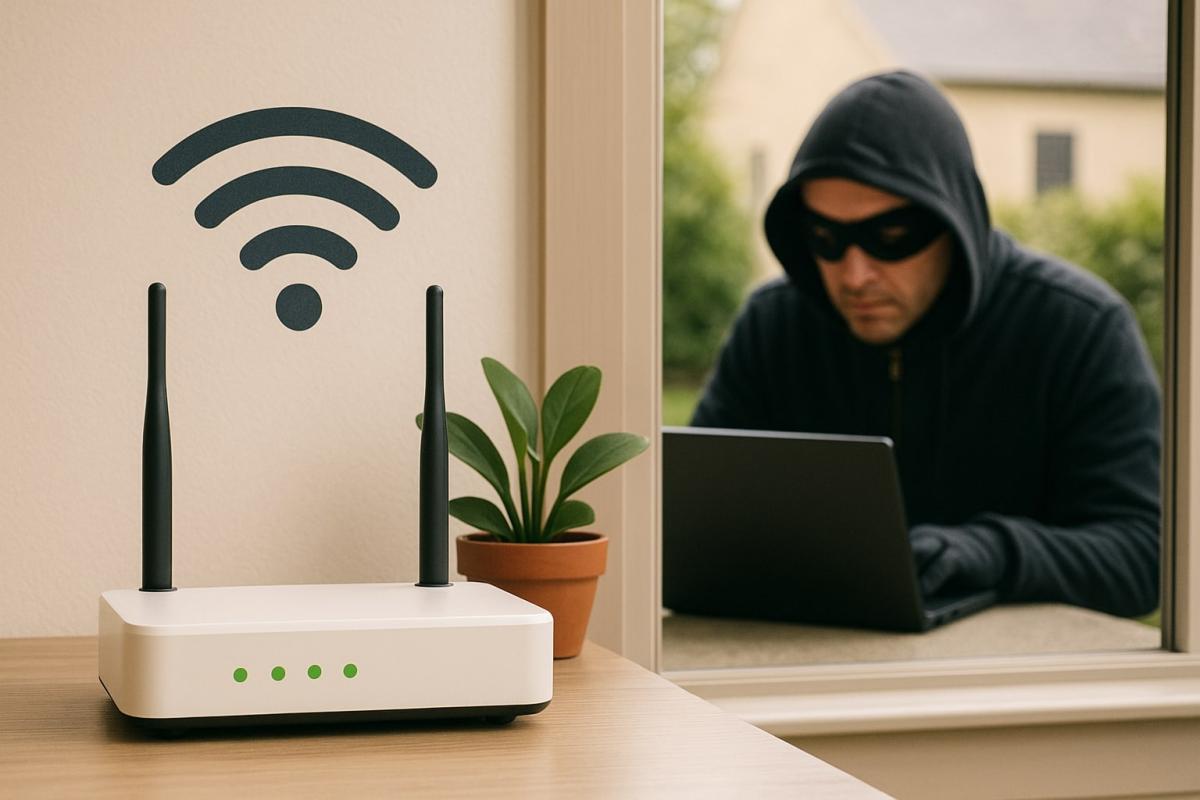
Lassul az internet akkor is, amikor otthon egyedül vagy? A videó betöltése örökké tart, a weboldalak akadoznak, és a televízió vagy a mobil szaggatást jelez, pedig mindennek rendben kellene lennie? Ha felmerült benned, hogy valaki illetéktelenül csatlakozott a Wi-Fi hálózatodra, például egy szomszéd, jogos lehet az aggodalmad.
Sok ember egyáltalán nem tudja, ki mindenki csatlakozott a hálózatukhoz. És még ha kiderítik is, gyakran nem tudják, hogyan válasszanak le valakit a Wi-Fi-ről, ha oda nem tartozik. Pedig ez nem olyan bonyolult, mint amilyennek tűnhet. Csak pár egyszerű lépés, és világos lesz a helyzet.
Ebben a cikkben megmutatjuk, hogyan tudod kideríteni, ki van csatlakozva a Wi-Fi-re, hogyan ismerheted fel az idegen eszközöket, és mit tehetsz, ha kiderül, hogy valaki illetéktelenül használja a hálózatodat. Tanácsot adunk továbbá, hogyan blokkolhatod az ilyen hozzáféréseket és hogyan biztosíthatod a hálózatot, hogy ne fordulhasson elő újra hasonló helyzet.
Hogyan tudjuk megállapítani, ki van csatlakozva a Wi-Fi-re?
Figyeld a hálózat szokatlan viselkedését
Az első jel, hogy valaki illetéktelenül csatlakozik a hálózatodra, lehet a lassú internet olyan időszakokban, amikor éppen nem töltesz le semmit vagy nem bonyolítasz videohívást. Ha szokatlan ingadozásokat tapasztalsz a sebességben, vagy például azt, hogy az eszközeid ismételt próbálkozásokkal és sikertelenül próbálnak csatlakozni, az lehet a túlterheltség vagy idegen tevékenység jele.
A modern routerek gyakran lehetővé teszik a hálózat kihasználtságának megtekintését. Ha azt tapasztalod, hogy akár éjszaka vagy távolléted alatt is nagy mennyiségű adat továbbítódik, valószínűleg ideje kideríteni, ki van csatlakozva a Wi-Fi-re. Ez nem bonyolult, és nem igényel speciális technikai ismereteket.
Jelentkezz be a routerbe
A legmegbízhatóbb módja annak, hogy megtudjuk, ki van csatlakozva a Wi-Fi-re, ha közvetlenül belépünk a router adminisztrációs felületére. A bejelentkezéshez általában elég beírni az eszköz IP-címét a böngészőbe (gyakran 192.168.0.1 vagy 192.168.1.1), és bejelentkezni a hozzáférési adatokkal. Ezeket megtalálod vagy a router címkéjén, vagy a szolgáltató kézikönyvében.
A csatlakozott eszközök áttekintésében látnod kell az összes aktuálisan aktív telefon, laptop és egyéb eszköz listáját a hálózatodban. Minden eszköznél szerepel nemcsak annak neve, hanem az ún. MAC cím is, amely alapján egyértelműen megállapítható, milyen eszközről van szó. Ha valami olyasmibe ütközöl a listán, amit nem ismersz, légy figyelmes.
Használj mobilalkalmazást vagy harmadik féltől származó eszközöket
Ha nem akarsz a router beállításaiban kutatni, használhatsz néhány ingyenes alkalmazást, amelyek bonyolult konfiguráció nélkül képesek felmérni a hálózatot. A népszerűek közé tartozik például a Fing vagy a Network Analyzer. Ezek az alkalmazások pillanatok alatt megjelenítik az összes Wi-Fi-re csatlakozott eszközt, gyakran a nevével, az eszköz típusával és más azonosítókkal.
Ez egy kényelmes lehetőség mindenkinek, aki gyorsan ellenőrizni akarja, ki csatlakozik jelenleg a Wi-Fi-hálózatához. Néhány ilyen eszköz emellett lehetővé teszi a hálózat folyamatos nyomon követését, és értesítést ad minden új csatlakozásról, ami a jövőben is hasznos lehet.
Hogyan ismerjük fel a idegen eszközöket
A csatlakozott eszközök áttekintésében nem mindig egyértelmű, melyik melyik. Az „android-d2f891c3” típusú név valószínűleg nem túl sokat mond. Az ismeretlen eszköz azonosításának legegyszerűbb módja, ha egyenként kikapcsolod a saját eszközeidet, és figyeled, melyik elem tűnik el a listából.
Egy másik lehetőség a router újraindítása, és csak azokat az eszközöket újracsatlakozni, amelyek valóban a tiédeid. Ha ezután valami új jelenik meg a listában, egyértelmű, hogy valaki más is hozzáfér a hálózatodhoz. Ha ez megerősítést nyer, itt az ideje a következő lépésre lépni és megoldani, hogyan válaszd le valakit a Wi-Fi-ről, és főleg hogyan előzd ezt meg a jövőben.

Hogyan válasszunk le valakit a Wi-Fi-ről?
Változtasd meg a Wi-Fi jelszót (és indítsd újra a routert)
A legkönnyebb módja annak, hogy valakit leválasszunk a Wi-Fi-ről, a hálózat jelszavának megváltoztatása. Ezzel megakadályozzuk, hogy minden olyan eszköz újracsatlakozzon, amely nem ismeri az új jelszót. Ha az eszköz éppen csatlakoztatva van, aktív maradhat, amíg a routert újra nem indítjuk. Ezért javasoljuk, hogy a jelszó megváltoztatása után router újraindítást is hajtsunk végre, hogy megszakadjanak a meglévő kapcsolatok, és új bejelentkezés legyen szükséges.
Ennek azonban van egy hátránya is. A jelszó megváltoztatásával mindenkinek, beleértve a saját eszközödet is, hozzáférhetetlenné teszed a hálózatot. Újra be kell írnod a jelszót a telefonba, laptopba és az egész okosotthonodba. Ha az új jelszó ismét kiszivárogna, például, ha valaki a közelben kiderítené vagy felfedezné, a betolakodó újra csatlakozhat. Ebben az esetben érdemes ugyanúgy megváltoztatni a hálózat nevét is a jelszó mellett.
Blokkolj eszközt MAC cím alapján
Ha nem akarod megváltoztatni a jelszót, megpróbálhatod blokkolni egy konkrét eszközt a MAC címe alapján. Minden hálózatra csatlakozott eszköznek van egy egyedi azonosítója, amely alapján a router képes azonosítani azt. Az adminisztrációs felületben gyakran található egy lehetőség, hogy létrehozzunk egy listát az eszközökről, amelyeknek tiltott a hozzáférés.
Ez a megoldás azonban nem százszázalékos. Műszakilag jártas betolakodó megváltoztathatja a MAC címet, és újra bejuthat a hálózatba. Ennek ellenére a cím blokkolása gyors ideiglenes megoldásként vagy szélesebb körű védelem részeként működhet.
Kapcsold ki a WPS-t, és kapcsolj be a WPA3 titkosítást
Egy másik lehetőség, hogy megnehezítsük valaki számára a Wi-Fi hozzáférést, a WPS funkció kikapcsolása. Bár ez könnyíti új eszközök csatlakozását, biztonsági szempontból gyengeséget jelent. Az adminisztrációs felületben ezért javasoljuk a WPS deaktiválását.
Ezen kívül győződj meg róla, hogy a hálózatod modern WPA3 titkosítást használ. Ha régebbi routered van, lehet, hogy csak WPA2-t támogat, ami még mindig elfogadható, de kevésbé biztonságos. Az újabb, WPA3-al rendelkező eszközök magasabb szintű védelmet nyújtanak az illetéktelen hozzáférés ellen, és megnehezítik a jelszó elleni próbálkozásokat.
Hogyan biztosítsuk a Wi-Fi-t, hogy ne ismétlődjön meg?
Rejtsd el a hálózat nevét (SSID), hogy ne legyen látható
A Wi-Fi hálózatod neve, az ún. SSID, általában megjelenik a környékbeli összes eszköz elérhető hálózatainak listáján. Ha elrejted, egy átlagos felhasználó a hálózatot egyáltalán nem látja, és nem fog tudni csatlakozni hozzá a név ismerete nélkül. Ez a lehetőség megtalálható a router adminisztrációjában, ahol egyszerűen deaktiválhatod. Csatlakoztatás ezután csak a hálózat neve és jelszava manuális megadásával lesz lehetséges. Ne felejtsd el a nevet biztonságos helyen megjegyezni, hogy később könnyedén megoszd családoddal, vagy szükség esetén felidézd.
Állíts be vendéghálózatot, és kapcsold ki, amikor nincs rá szükség
Ha időnként vendégek vagy szomszédok csatlakoznak a Wi-Fi hálózatodra, ideális külön vendéghálózatot beállítani. Ez az elkülönített Wi-Fi hálózat saját hozzáférési adatokkal rendelkezik, és gyakran teljesen el van választva a fő otthoni hálózattól, ami növeli a biztonságot. A legtöbb modern router lehetővé teszi ilyen hálózat aktiválását, vagy időszakosan korlátozását is. Amint nincs rá szükséged, javasoljuk, hogy kapcsold ki. Ezáltal senki sem tud anélkül csatlakozni az internetkapcsolatodhoz, hogy azt tudtad volna.
Módosítsd a router bejelentkezési adatait
Sokan még mindig az alapértelmezett adminisztrációs felhasználónevet és jelszót használják a router beállításához, amely könnyen megtalálható online. Ha valaki a környéken ismeri, könnyedén be tud jelentkezni a router felületére és változtatásokat hajthat végre a beállításokban a tudtodon kívül. Ezért javasoljuk, hogy minél előbb módosítsd a router adminisztráció jelszavát. Ne keverd össze a Wi-Fi hálózat jelszavával – ez két különböző dolog. A router erős jelszava egy másik fontos védelmi réteg a kapcsolatod visszaélése ellen.
Saját hálózatod ellenőrzése egyszerűbb, mint gondolnád
Az otthoni Wi-Fi nem valami misztikus dolog az informatikusok számára. Ha tudod, hogyan derítsd ki, ki van csatlakozva a Wi-Fi-re, és hogyan válasszunk le valakit róla, a hálózat biztonságát saját kezedbe veheted. Csak néhány helyes lépés, és nyugodt lehetsz – senki illetéktelen már nem fog csak úgy bekéredzkedni a kapcsolatodhoz.
Auracast érkezik – a Bluetooth-on keresztüli hallgatás legnagyobb áttörése az utóbbi években

Egy film vagy lejátszási lista több fejhallgatón történő hallgatása mindig is nehézségeket okozott. Az Auracast lehetőséget kínál arra, hogy ugyanazt a hangot több ember számára is játssza le párosítás és speciális kiegészítők nélkül. Otthon, a tévénél, utazás közben vagy rosszul hallható közleményeknél is hasznos. A cikkben bemutatjuk, hogyan működik ez az újdonság a gyakorlatban, és mikor találkozhatunk vele gyakrabban.
Eltűnt jel? Műholdas telefon nem hagy magadra

Az jel elvesztése a hegyvidék közepén vagy a nyílt tengeren már nem feltétlenül jelenti a világgal való kapcsolat elvesztését. A műholdas telefon ott is működik, ahol a szokásos mobilhálózatok véget érnek. A cikkből megtudhatja, hogyan csatlakozik az eszköz műholdakon keresztül, milyen típusú hálózatok léteznek, mennyibe kerül a hívás, és miért válik a műholdas kommunikáció egyre elérhetőbbé az átlagfelhasználók számára is.
Kiszivárgott jelszavak: Hogyan deríthetem ki, hogy valaki megszerezte-e az adataimat

Az adatszivárogtatások folyamatosan történnek, és bárkit érinthetnek. Még a erős bejelentkezési adatok is megjelenhetnek a kiszivárgott jelszavak adatbázisában, amelyek az interneten keringenek. A cikkben megtudhatja, hogyan végezhet jelszó ellenőrzést megbízható eszközökkel, és kiderítheti, hogy valaki megszerezte-e az Ön fiókjaihoz való hozzáférést.
Internet fényen keresztül, avagy hogyan működik a Li-Fi?

A csatlakoztatott eszközök számának növekedésével és az átvitt adatmennyiség növekedésével új módszereket keresnek a hálózat gyorsabbá és hatékonyabbá tételére. A Li-Fi technológia, amely a LED világítást használja vezeték nélküli adatátvitelre, magasabb sebességet és nagyobb biztonságot ígér. Nézzük meg, hogyan működik, és hol kezdődik a tesztelés.
Mit hoz a 6G internet – villámgyors csatlakozás, okos városok és mesterséges intelligencia a hálózatban

A hatodik generációs mobilhálózatok új szintre emelik a kommunikáció és adatátvitel határait. A 6G internet terabites sebességeket, minimális késleltetést és mesterséges intelligenciával való összekapcsoltságot kínál. A cikkben elmagyarázzuk, hogyan működik ez a technológia, miben különbözik az 5G-től, milyen frekvenciákat használ, és miért van alapvető jelentősége az okos városok és a modern ipar számára.
Vezetéknélküli töltés: Milyen előnyei vannak, korlátai és merre halad tovább?
A vezetéknélküli töltés luxus funkcióból a legtöbb modern telefon szokásos részévé vált. Csak helyezze a mobilt egy alátétre, és az energia azonnal áramlik, anélkül hogy keresgélnie kellene egy kábelt és csatlakozót. Elmagyarázzuk, hogyan működik a vezetéknélküli töltés, mit foglal magában a használata, és miért vált a Qi és a Qi2 technológia az új kényelem szabványává.